渲染队列批量处理:多文件连渲染与自动关机
打开与添加
导出按钮右侧的队列图标进入渲染队列(快捷键 Q);

两种加任务的方式:
- 主窗口调好参数后,导出按钮箭头 → Add to render queue;
- 直接把视频文件(或 .gyroflow 项目文件)拖进队列窗口。
拖入的裸视频文件沿用主窗口当前设置——先调好再拖,或用下面的预设方案。
用预设喂参数
把 .gyroflow 预设文件拖进队列,会给队列内全部条目套用该预设;另存一个 default.gyroflow 在 camera_presets 目录,新条目自动套用(预设机制详见设置预设)。
需要同步的素材(GoPro 8+ 与 DJI 之外)在队列里也能自动同步:镜头档案或预设里要带同步参数并勾选 Do autosync。
批量改单项参数
只想改队列里所有条目的一两个参数(比如统一码率):主窗口设好值,导出按钮箭头 → Apply selected settings to all items in the render queue,勾选要套用的项。
队列设置
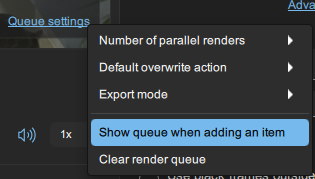
- 并行渲染数:单文件渲染本就吃满资源,1 是常态;试过 2~3 确实更快再留,超过 2 基本无增益;
- 覆盖策略:输出文件已存在时的默认动作;
- 导出模式 Export mode:不渲染视频,改为给每个视频生成 .gyroflow 项目文件——批量准备插件工作流素材的捷径;
- 完成后动作:关机、重启、睡眠、休眠、注销——睡前挂机渲染的标配。
其他细节
输出目录:主窗口的输出路径字段有值时,拖入队列的文件统一渲染到那里;为空则渲染到各自视频所在文件夹。队列没跑完就退出/崩溃,重启后条目自动恢复。条目右键 Move up/down 或 Ctrl 拖拽排序。